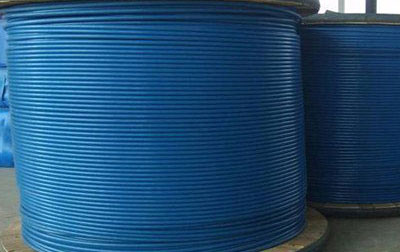
钢绞线厂_天津瑞通预应力钢绞线

15.24钢绞线每米重量 Steam游戏文件验证与权限故障度解决指南
发布日期:2026-01-10 03:58:51 点击次数:88
在Steam平台上游玩时,许多玩会遇到游戏文件无法验证或文件权限不足的麻烦。这些问题不仅影响游戏的顺利运行,甚至可能导致游戏无法启动。随着2025年Steam的不断升,面对这些令人头疼的状况,用户有了更多实用的应对措施。本文将为你详细解析应如何应对这些障碍15.24钢绞线每米重量,助你轻松恢复游戏体验。
在Steam验证文件完整或检查文件权限时,常见的报错有“可执行文件丢失”、“部分游戏文件缺损或损坏”,以及更新过程中提示“缺失文件权限”等。这些信息往往会阻碍玩正常运行游戏,尤其在期待新作上线时遇到这类问题,难免让人失望。
Steam文件完整校验及权限异常的常见原因
1. 网络环境不佳
网络链接不稳定是导致文件下载不完整或损坏的主要因素,尤其在获取大体积游戏或补丁时更为明显。由于Steam服务器多分布在海外,国内外网络波动会直接影响游戏文件的完整。
2. 系统权限配置错误
Windows系统有时会因用户权限设置错误,阻止Steam正常读取或写入相关文件。这类问题常见于系统升后或安装了陌生软件之后。
3. 杀毒程序的误操作
部分安全软件可能会错误识别Steam相关文件为威胁,进而拦截或删除,造成游戏文件损坏或缺失。
Steam文件完整和权限问题的解决全攻略
基础修复方法
先建议采取的措施是重启Steam客户端,或者直接重启计算机。虽然简单,但很多临时故障都能通过这一方式修复。如果问题依然存在,可继续尝试下述进阶方案。
检查并修复游戏文件完整
启动Steam客户端
天津市瑞通预应力钢绞线有限公司找到游戏库中的目标游戏
右键点击游戏条目,进入“属”
切换到“本地文件”选项卡
点击“验证游戏文件完整”
该操作会自动检测并补全丢失或损坏的游戏文件,是解决此类问题的基础手段。
调整文件夹权限
若文件完整校验后问题依旧,则需检查文件夹权限:
定位到Steam或相关游戏的安装目录
右键选择文件夹并点击“属”
进入“安全”标签页并选择“编辑”
确保用户/Administrators拥有“完全控制”权限
应用更改后,重新启动Steam并尝试更新游戏
网络加速优化措施
使用UU加速器提升Steam网络稳定
当遇到Steam文件验证或权限报错时,网络质量往往是根本原因。UU加速器通过全球节点进行加速,可优化以下问题:
免费为Steam平台提速,保障下载及更新过程顺畅
通过智能路由优化,钢绞线厂家降低文件损坏概率
一键切换加速区服,突破IP及地区限制
提升游戏下载速率,缩短等待时间
利用UU加速器后,不仅能有缓解文件完整失与权限问题,还能提升Steam商店访问速度与游戏下载稳定,减少因网络造成的报错。
其他辅助方法
切换DNS服务器:改用如223.5.5.5或8.8.8.8等DNS,有助于提升连接率
临时关闭杀毒软件:可以关闭Windows安全中心或其他防护软件,或将Steam目录加入白名单
删除并让Steam自动修复异常文件:确定具体损坏文件后手动删除,让Steam重新下载
清理Steam缓存:在设置中清空客户端缓存,有时可解决文件校验类问题
如何防止类似问题再次发生?
为避免今后频繁遇到文件验证或权限类故障,建议做好以下几件事:
保证网络通畅,要时借助UU加速器优化连接
定期对常用游戏进行完整检测
正确配置Steam及游戏文件夹的访问权限
CellSep® PRO全封闭自动化细胞处理系统内置的“单个核细胞分离”应用软件允许用户通过直观的界面调整分离参数,以适应不同体积和细胞密度的血液样本。该软件提供自动化流程,不仅提了操作的便捷和重复,还确保了从样本中获得质量的 PBMC。对于需要分离和培养 PBMCs ,以进行下一步的细胞治疗产品制备的实验室和公司而言,具有重要意义。
Cellbri Bio-Innovation
将Steam添加至杀毒软件信任列表,防止误拦截
结语
虽然Steam平台上的文件完整与权限问题较为普遍,但通过上述多种方法,大多数情况都能顺利排查与解决。如遇复杂情况,可灵活组合多项措施。要记住,优化网络环境是防止相关故障的要条件,使用加速器是非常且便捷的选择。
无论你是新手还是资玩,掌握这些办法可以大幅减少因文件错误带来的烦恼15.24钢绞线每米重量,让你在Steam上的游戏之旅更加顺畅。祝你畅玩无忧!
最新资讯
热点资讯
-

- 01-15

- 查看更多
-
- 12-30
- 查看更多
-
- 02-27
- 查看更多
-
- 01-14
- 查看更多
-
- 01-24
- 查看更多